
Le guide de Klaro
Tout ce que Klaro sait faire, comment t'en servir, et ce qu'il ne fait pas. Pas besoin de tout lire : va directement à ce qui t'intéresse.
Klaro en 30 secondes
Klaro, c'est ton copilote pour les trucs d'adulte que personne ne t'a vraiment expliqués. Tu lui donnes un courrier ou tu lui racontes ce qui t'occupe. Il en fait de petites étapes claires, une à la fois, et il te prévient avant les dates limites.
Tu peux lui parler de quoi ?
- Papiers et démarches Caf, impôts, carte d'identité…
- Boulot et études stage, candidatures, France Travail…
- Argent fins de mois, aides, abonnements trop chers…
- Vie quotidienne logement, assurance, santé, rendez-vous…
- Organisation tout ce qui traîne et s'accumule…
- Apprendre comprendre comment ça marche, pour le faire sans aide la prochaine fois.
En une image
- Tu donnes un courrier ou quelques phrases
- Klaro propose un plan en petites étapes
- Tu valides et tu avances à ton rythme
- Klaro te rappelle les dates qui approchent
- C'est réglé et la preuve est gardée
- Il n'envoie rien à ta place. Aucun formulaire, aucun mail, aucun paiement. C'est toi qui agis, Klaro te dit comment.
- Il ne remplace ni l'organisme, ni un avocat, ni un médecin. Il t'aide à t'organiser et il te montre d'où viennent ses infos.
- Il ne se connecte pas à ta banque. Ton budget, c'est toi qui donnes les chiffres.
Démarrer en 5 minutes
Un compte Klaro se crée uniquement par l'administrateur : il t'envoie un message avec ton identifiant et un mot de passe provisoire. Ensuite :
- Connecte-toi sur klaro.serviceproi.fr.
- Change ton mot de passe : onglet Compte, tout en bas, « Changer mon mot de passe » (10 caractères minimum).
- Mets ton e-mail : onglet Compte, rubrique Rappels. Sans ça, pas de rappel par e-mail, et pas de lien si tu oublies ton mot de passe.
- Installe Klaro sur ton téléphone et active les notifications (voir juste en dessous).
- Dis-lui ton souci du moment : sur l'accueil, Klaro te demande « C'est quoi ton souci du moment ? ». Choisis la porte qui te ressemble (un courrier, un truc à régler, l'argent, les repas, les études) et tu arrives au bon endroit. Cette question disparaît dès que tu as commencé quelque chose.
Installer Klaro sur ton téléphone
Klaro ne se télécharge pas sur un store : il s'ajoute depuis ton navigateur et il a ensuite sa propre icône, comme une appli.
iPhone
- Ouvre Klaro dans Safari.
- Touche le bouton Partager (le carré avec une flèche).
- Choisis Sur l'écran d'accueil.
- Ouvre Klaro depuis sa nouvelle icône.
Android
- Ouvre Klaro dans Chrome.
- Touche le menu ⋮ en haut à droite.
- Choisis Ajouter à l'écran d'accueil ou Installer l'application.
L'écran Aujourd'hui
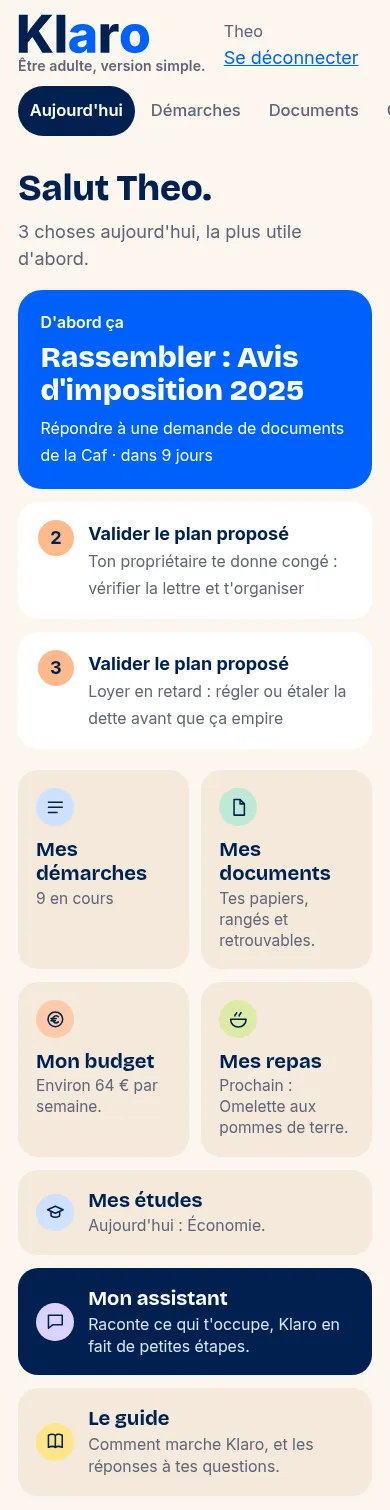
C'est ta page d'accueil. Elle répond à une seule question : qu'est-ce que je fais maintenant ?
- Au plus 3 actions, la plus importante d'abord, dans la grande carte bleue. Volontairement pas plus : le reste attend sans te polluer la tête.
- Touche une action pour ouvrir la démarche au bon endroit.
- Sous chaque action : le nom de la démarche et le temps qu'il reste (« dans 9 jours », « demain », « date passée »).
- « Rien d'urgent » veut dire que tes démarches attendent une réponse. Profites-en.
Le menu
- Aujourd'hui
- Quoi faire maintenant, plus les tuiles vers tout le reste.
- Démarches
- Tout ce que tu as en cours, et ce qui est terminé.
- Documents
- Tes papiers : ajouter, chercher, envoyer.
- Compte
- Rappels, agenda, sauvegarde, mot de passe.
- Guide
- Cette page.
Mon assistant
Tu as plein de trucs en tête et aucune idée par où commencer ? Écris tout en vrac, comme à un pote. Klaro trie.
1. Raconte
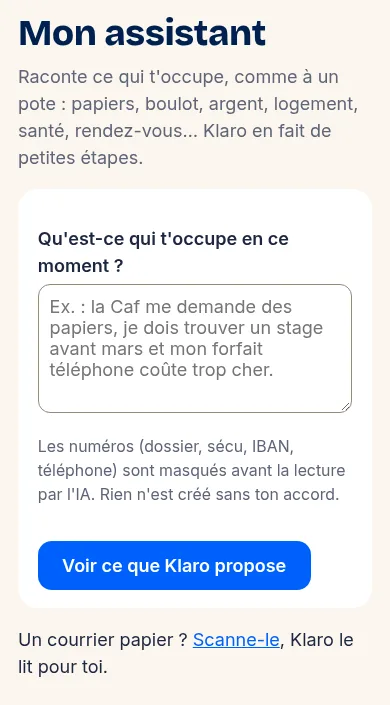
Depuis l'accueil, touche Mon assistant et écris ce qui t'occupe, même mal tourné. Par exemple :
« La Caf me demande des papiers, je dois trouver un stage avant mars et mon forfait téléphone coûte trop cher. »
Touche Voir ce que Klaro propose. Ça prend quelques secondes.
2. Vérifie ce qu'il a compris
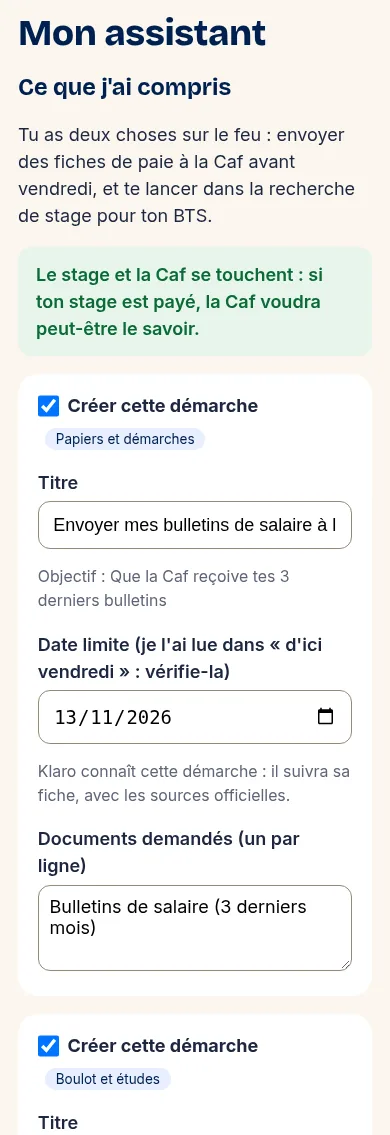
Klaro reformule, puis propose jusqu'à 3 démarches. Pour chacune, tu gardes la main :
- Décoche ce qui ne t'intéresse pas.
- Corrige le titre si tu veux.
- Vérifie la date limite. Klaro te montre d'où il l'a tirée : « je l'ai lue dans "d'ici vendredi" ». C'est à toi de confirmer.
- Complète la liste des documents demandés, s'il y en a une.
Puis touche Créer les démarches cochées. Tant que tu ne l'as pas fait, rien n'existe.
3. « Et peut-être aussi… »
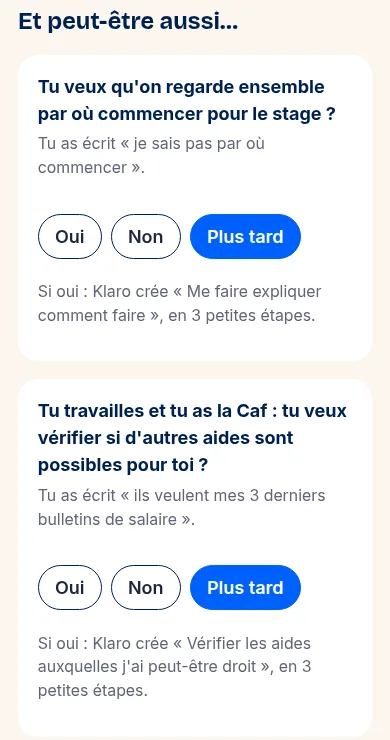
Klaro lit aussi entre les lignes. S'il repère un besoin que tu n'as pas formulé, il te pose la question, jusqu'à 3 fois, en citant ce que tu as écrit :
- Oui : Klaro crée une petite démarche pour ça.
- Non : il ne repropose plus ce sujet pendant 30 jours.
- Plus tard : on n'en parle plus pour le moment. C'est le choix par défaut.
Quand c'est lourd
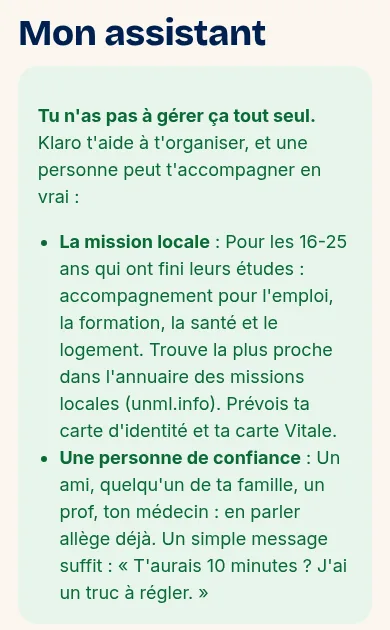
Si ce que tu racontes semble trop gros pour une appli, Klaro te le dit et t'indique de vraies personnes : la mission locale (16-25 ans sortis des études) ou quelqu'un de confiance.
Le 3114 écoute 24 h/24, gratuitement (prévention du suicide). En cas de danger immédiat : 112.
Si Klaro ne suit pas
- Il te pose une question de précision : réponds en quelques mots.
- « J'ai laissé de côté un point » : il n'était pas sûr d'avoir compris. Raconte-le à nouveau.
- Ce n'est pas ça du tout : touche Ce n'est pas ça, recommencer.
- Il n'arrive pas à répondre : crée ta démarche à la main (onglet Démarches).
Mes documents
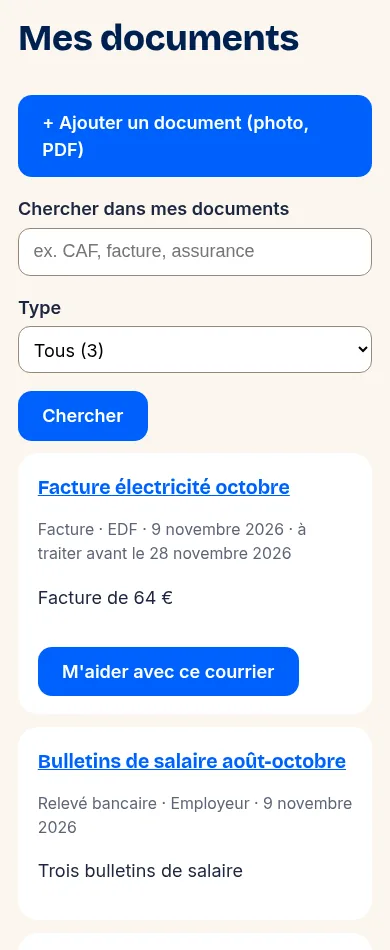
Tes papiers au même endroit, lus par Klaro, et retrouvables en deux secondes le jour où on te les demande.
Ajouter un document
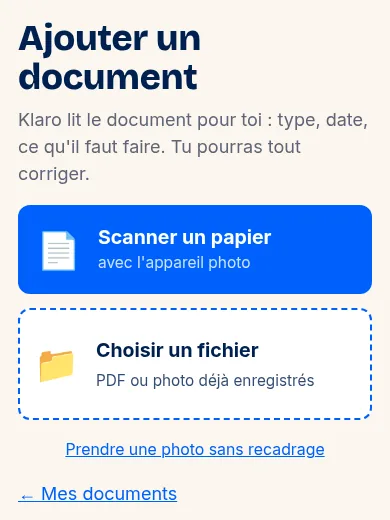
Onglet Documents, puis + Ajouter un document. Tu as trois façons de faire :
- Scanner un papier
- Le mieux pour un courrier : Klaro le redresse et le rend bien lisible.
- Choisir un fichier
- Un PDF ou une photo déjà sur ton téléphone. Tu peux en sélectionner plusieurs d'un coup. 20 Mo maximum par fichier.
- Prendre une photo sans recadrage
- La solution de secours, si le scanner fait des siennes.
Le scanner, pas à pas
- Pose la feuille à plat, dans un endroit bien éclairé. Autorise la caméra si ton téléphone le demande.
- Vise. Klaro te guide : « Recule un peu », « Plus de lumière », « Ne bouge plus… ». Il prend la photo tout seul quand c'est bon, ou touche le gros bouton.
- Vérifie le cadre. Si les 4 ronds ne sont pas sur les coins de la feuille, déplace-les.
- Choisis le rendu : Net, Noir & blanc ou Photo d'origine. La flèche ↻ fait pivoter la page. Puis Utiliser cette page.
- D'autres pages ? Oui, scanner la page suivante, ou Non, enregistrer le document. Toutes les pages restent dans un seul document.
- Garde la page ouverte pendant la lecture. Quand c'est fini : « C'est fait. Voir mes documents ».
Ce que Klaro lit pour toi
Sans que tu aies rien à taper : le type de document, qui l'a envoyé, sa date, un résumé, la date limite et ce qu'il faut faire s'il y en a, et les documents demandés dans le courrier.
Retrouver un document
Tape un mot dans Chercher dans mes documents (« CAF », « facture », « assurance »…) et, si besoin, filtre par Type : factures, impôts, contrats, ordonnances, papiers d'identité, etc.
La fiche d'un document
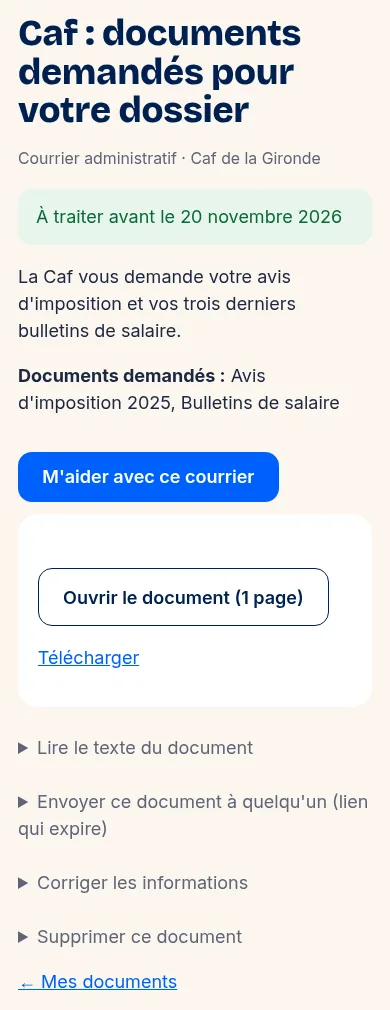
Touche le titre d'un document pour l'ouvrir. Tu y trouves :
- M'aider avec ce courrier
- En fait une démarche. Le bouton apparaît si Klaro a repéré un organisme, une date limite ou des documents demandés. Tu ne risques pas de créer deux fois la même démarche : Klaro rouvre celle qui existe.
- Ouvrir / Télécharger
- Le fichier d'origine.
- Lire le texte du document
- Le texte reconnu par Klaro.
- Envoyer à quelqu'un
- Un lien qui expire (voir ci-dessous).
- Corriger les informations
- Titre, type, émetteur, date limite, résumé, mots-clés.
- Supprimer ce document
- Il faut cocher une case pour confirmer. C'est définitif.
Envoyer un document à quelqu'un
Ton propriétaire veut ton attestation, ta banque un justificatif ? Pas besoin de l'envoyer par mail.
- Sur la fiche, ouvre Envoyer ce document à quelqu'un.
- Choisis la durée : 1 jour, 7 jours ou 30 jours.
- Touche Créer un lien, copie-le et envoie-le.
La personne n'a pas besoin de compte et voit seulement ce document. Tu vois combien de fois le lien a été ouvert, et Arrêter ce lien le coupe aussitôt.
Mes démarches
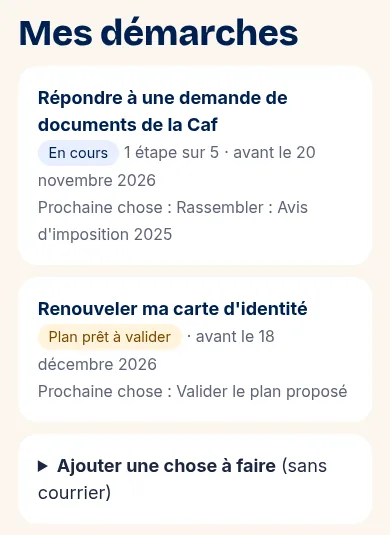
Une démarche, c'est un truc à régler, découpé en étapes. Tout ce que tu as en cours est dans l'onglet Démarches.
Trois façons d'en créer une
- Depuis un courrier
- Sur un document : M'aider avec ce courrier. Klaro reprend ce qu'il y a lu.
- En racontant
- Avec Mon assistant. Idéal si tu as plusieurs sujets.
- À la main
- Onglet Démarches, Ajouter une chose à faire. Date facultative, à écrire sous la forme année-mois-jour :
2026-12-15pour le 15 décembre.
Les fiches que Klaro connaît
Pour ces situations, Klaro suit une fiche écrite à partir de sources officielles : les étapes, les délais et les liens viennent de là.
| Avec qui | La situation |
|---|---|
| Caf | Répondre à une demande de documents |
| France Travail | Aller à un rendez-vous (convocation) |
| France Travail | Comprendre une décision, et la contester si besoin |
| Assurance maladie (CPAM) | Comprendre une décision, et la contester si besoin |
| Impôts | Vérifier ton avis d'impôt, et le corriger s'il y a une erreur |
| Impôts | Payer une somme réclamée, ou demander un délai |
| Propriétaire ou agence | Loyer en retard : régler ou étaler la dette |
| Propriétaire ou agence | Il te donne congé : vérifier la lettre et t'organiser |
| Propriétaire ou agence | Récupérer ton dépôt de garantie, ou contester une retenue |
Pour tout le reste, Klaro fonctionne quand même : il t'aide à découper le travail, mais ce sont des conseils d'organisation, pas des règles officielles. Il l'écrit noir sur blanc sous chaque étape concernée.
Les états d'une démarche
Une petite étiquette de couleur te dit toujours où ça en est :
- Klaro a besoin d'une précision Il manque une info. Réponds à la question en haut de la page, ou choisis « Je ne sais pas ».
- Plan prêt à valider Klaro a préparé des étapes. Lis-les, puis touche « C'est d'accord, on y va ».
- En cours C'est parti : fais la prochaine étape, puis touche « C'est fait ».
- En attente de réponse Tu as fait ta part, la balle est dans le camp de l'organisme. Reviens quand la réponse arrive.
- Presque fini : à confirmer Toutes les étapes sont faites. Plus qu'à dire comment ça s'est terminé.
- Réglé Fini. Elle est rangée dans « Démarches terminées ou mises de côté ».
- En pause Tu l'as mise sur pause. Elle ne te dérange plus, et tu la reprends quand tu veux.
- Mis de côté Tu as décidé de ne pas la faire pour l'instant. Tu peux la rouvrir.
Une démarche du début à la fin
1. Klaro vérifie ce qu'il a compris
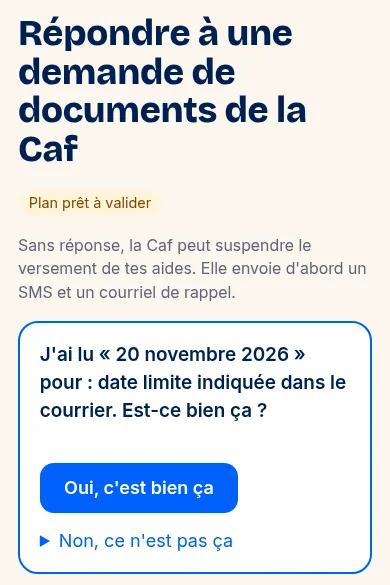
S'il a lu une info importante, il te la fait confirmer : Oui, c'est bien ça ou Non, ce n'est pas ça (et tu corriges). S'il a lu deux informations différentes, il te demande de choisir.
S'il lui manque quelque chose, il te pose la question. Tu ne sais pas ? Touche Je ne sais pas, c'est une vraie réponse.
2. Tu valides le plan
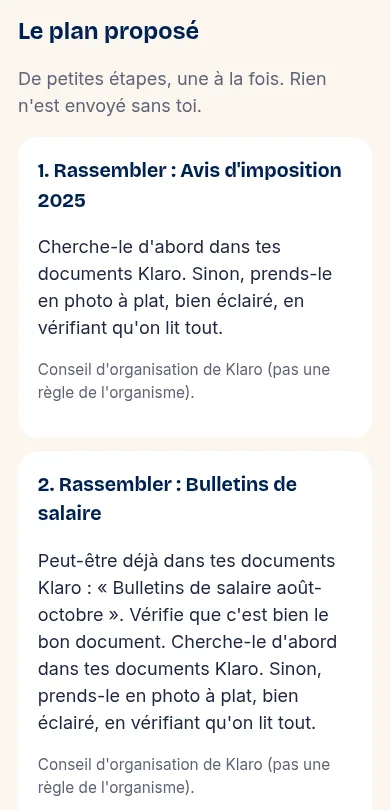
Klaro te montre toutes les étapes à l'avance. Si ça te va : C'est d'accord, on y va.
Sous les étapes, Klaro indique d'où ça vient : un lien Source vers le site officiel, ou la mention Conseil d'organisation de Klaro.
3. Tu avances, étape par étape
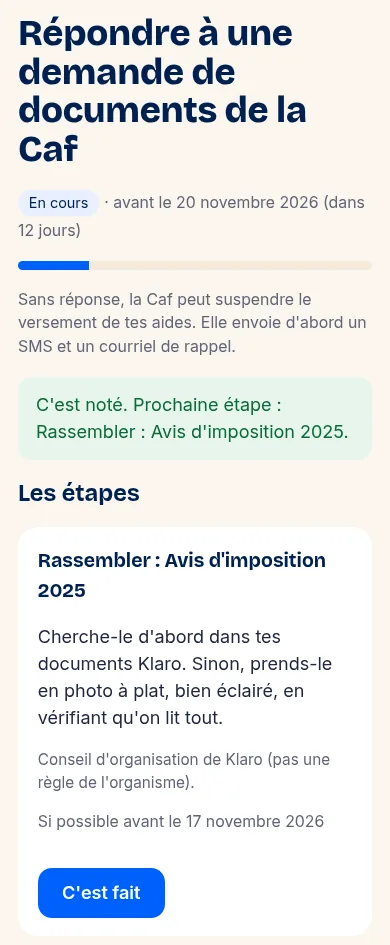
- Fais l'étape, puis touche C'est fait. La barre de progression avance.
- « Oui, je l'ai vraiment fait » : pour les étapes qui comptent (un envoi, par exemple), Klaro te demande de cocher. Il préfère que ce soit vrai plutôt que vite.
- Ouvrir le site de l'organisme : le bouton t'y emmène quand c'est utile.
- « À faire après l'étape précédente » : cette étape attend la précédente.
- « Si possible avant le… » : une date conseillée pour ne pas finir sur le fil.
- « Cette étape ne semble plus utile » : touche La retirer si tu es d'accord.
4. Tu gardes une preuve
Après un envoi, Klaro te demande souvent une preuve : une capture d'écran ou un accusé de réception. Ajoute-la à tes documents, puis choisis-la et touche C'est ma preuve. Sans elle, la démarche ne peut pas se clôturer. Si un organisme dit un jour ne rien avoir reçu, elle te sauvera la mise.
5. Tu attends la réponse
Quand une étape consiste à attendre, indique ce que dit la réponse à sa réception, puis touche J'ai reçu la réponse.
6. Tu clôtures
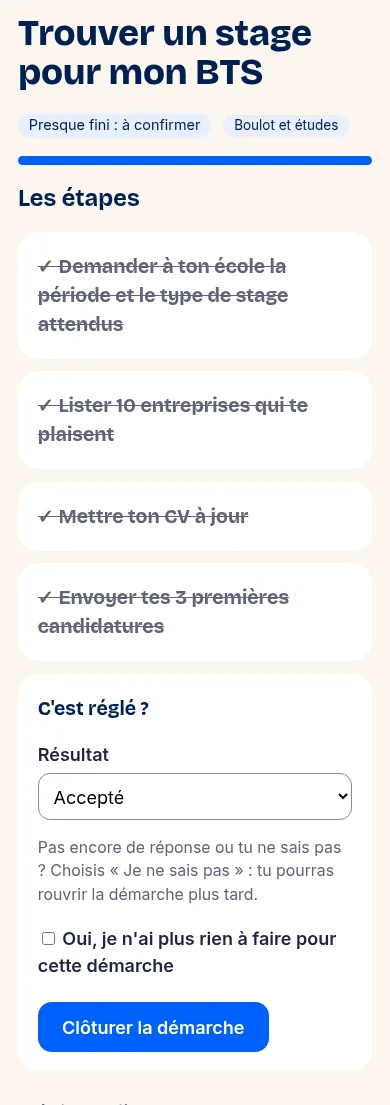
Quand tout est fait, Klaro demande C'est réglé ? Choisis le résultat :
- Accepté
- Refusé
- Encore en cours chez l'organisme
- Finalement pas nécessaire
- Je ne sais pas
Coche Oui, je n'ai plus rien à faire, puis Clôturer la démarche. Klaro refuse s'il reste une étape, une preuve ou une info à vérifier, et il te dit laquelle.
Pause, mise de côté, retour
Tout est dans Autres actions, en bas de la démarche :
- Mettre en pause
- Plus de rappels ni d'action sur l'accueil. Reprendre la relance où tu en étais.
- Mettre de côté
- Tu ne la fais pas pour l'instant. Klaro te demande pourquoi en un mot, pour que tu t'en souviennes.
- Rouvrir
- Sur une démarche terminée ou mise de côté, si l'histoire repart.
Tu as lâché une démarche quelque temps ? En revenant, Klaro te fait le résumé : « Où on en était : déjà fait, reste à faire, ce qui a changé, pour reprendre. » Pas de reproche : même une date passée s'affiche juste « date passée ».
Sous chaque démarche avec fiche, D'où viennent les informations ? liste les sources et la date de leur vérification. Si elles sont trop anciennes, Klaro te prévient de vérifier auprès de l'organisme.
Rappels et agenda
Klaro te prévient à trois moments : 30 jours avant, 7 jours avant et le jour même.
Qu'est-ce qui déclenche un rappel ?
- Les étapes datées d'une démarche que tu as lancée.
- Les dates limites de tes documents qui ne sont pas déjà suivies par une démarche (pour ne pas te prévenir deux fois).
Pas de rappel pour…
- un plan pas encore validé, ou une démarche en pause, mise de côté ou terminée ;
- une étape sans date, ou qui attend l'étape précédente ;
- une étape où tu attends simplement une réponse.
Un seul message par semaine
Onglet Compte, rubrique Ma semaine : choisis un jour. Ce jour-là, après 9 h, un seul message regroupe ce qui tombe dans les 7 jours, ton point budget et ton point études s'ils sont à faire, et tes repas à préparer. Il remplace les rappels séparés du budget et des études. S'il n'y a rien à dire, pas de message. Les rappels de tes échéances (30 jours, 7 jours, le jour même) continuent d'arriver à part.
Par e-mail
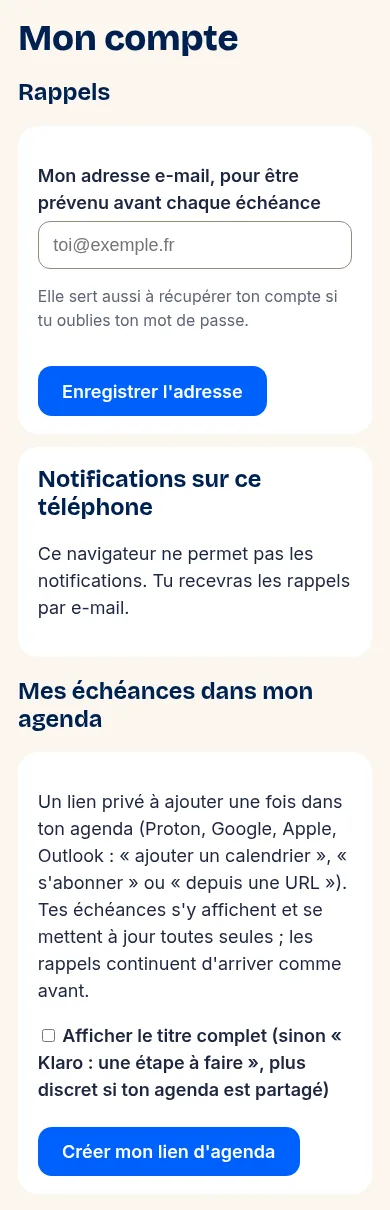
Onglet Compte, rubrique Rappels : mets ton adresse et enregistre. Vide le champ pour tout arrêter.
Par notification
- Sur iPhone, installe d'abord Klaro (voir plus haut).
- Onglet Compte, touche Activer les notifications et accepte.
- Touche M'envoyer une notification de test pour vérifier que ça arrive.
À refaire sur chaque appareil. Désactiver sur cet appareil les coupe.
Dans ton agenda
Klaro crée un lien privé qui affiche tes échéances dans ton agenda (Google, Apple, Outlook, Proton…).
- Onglet Compte, Créer mon lien d'agenda.
- Copie le lien tout de suite : il ne sera plus jamais affiché.
- Dans ton agenda, cherche « ajouter un calendrier », « s'abonner » ou « depuis une URL », et colle-le.
Par défaut, l'agenda affiche juste « Klaro : une étape à faire », bien discret si ton agenda est partagé. Coche Afficher le titre complet si tu préfères voir le détail.
Mon budget
Le montant affiché sur ton compte est trompeur : une partie est déjà promise. Klaro te dit ce qui est vraiment à toi, sans que tu notes chaque café.
La mise en place (5 à 10 minutes, une fois)
Sur l'accueil, touche Mon budget. Pas besoin d'être exact au centime :
- Ce qui rentre : salaire, bourse, APL… et le jour où ça arrive. Si ça varie, prends un mois plutôt bas.
- Ce qui part : loyer, assurance, forfait… et le jour du prélèvement. Pas les courses ni les sorties.
- Le rare : vêtements, dentiste, cadeaux… une estimation pour l'année, que Klaro divise par 12.
- De côté : ce que tu mets chaque mois, même 10 €.
Le point (1 minute, une fois par semaine)
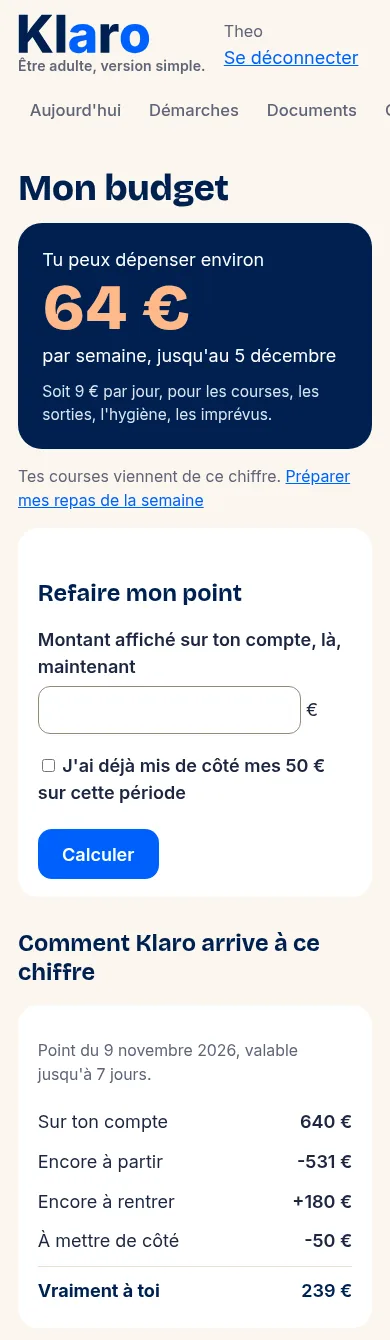
Dans Faire mon point, donne le montant de ton compte, là, maintenant. Klaro retire ce qui doit encore partir d'ici ta prochaine rentrée, ajoute ce qui doit encore arriver, et te donne un chiffre : ce que tu peux dépenser par semaine pour les courses, les sorties, l'hygiène et les imprévus.
- Le détail du calcul est affiché juste en dessous, et se vérifie à la main.
- Un point sert 7 jours au plus, et s'arrête à ta prochaine rentrée. Ensuite, Klaro t'en redemande un.
- Klaro arrondit dans le sens prudent : un prélèvement du jour ou sans date compte comme « encore à partir », une rentrée du jour ou sans date ne compte pas comme « à venir ».
Le rappel
Choisis ton jour dans Mon rappel : dimanche est proposé, et Pas de rappel l'arrête. Klaro envoie un petit message par e-mail et en notification, selon ce que tu as réglé dans Compte, sans aucun montant car il peut s'afficher sur ton écran verrouillé. Il part vers midi, jamais la nuit. Si ton point a moins de 3 jours, il ne redemande rien. Après 4 rappels sans réponse, il se tait jusqu'à ton prochain point.
Si ça coince
Si le chiffre est négatif, Klaro le dit sans faire la morale et te montre les pistes : vérifier tes aides, un Point conseil budget (gratuit et confidentiel), le Fonds de solidarité pour le logement. Il peut aussi en faire une démarche, étape par étape.
Mes repas
Quand on vit seul, le plus dur est souvent de décider quoi manger, tous les soirs. Klaro te prépare quelques recettes et la liste de courses qui va avec. Aucune calorie, aucun poids, aucun aliment interdit.
Préparer ta semaine (2 minutes)
- Sur l'accueil, touche Mes repas.
- Dis combien de fois tu cuisines (2 à 5), ce que tu as chez toi (plaques, micro-ondes, four, congélateur) et ce que tu ne manges pas.
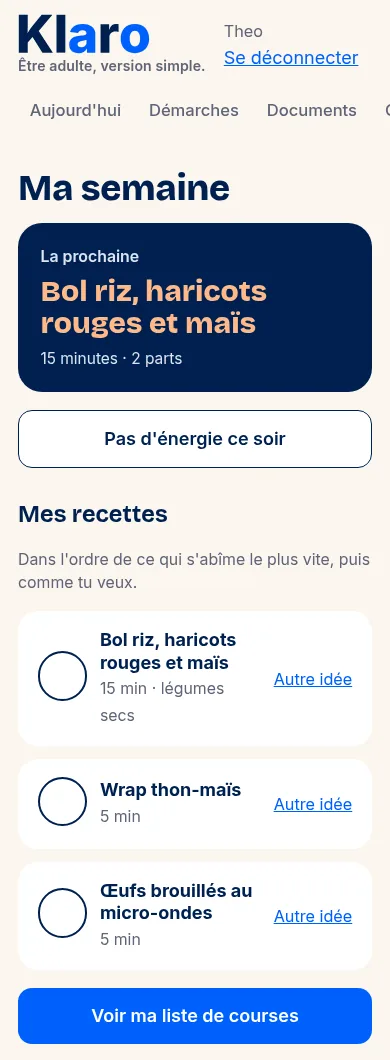
- Klaro choisit tes recettes. Une ne te plaît pas ? Touche Autre idée.
- Chaque recette fait 2 parts : une pour le soir, une pour le lendemain. 3 fois en cuisine, c'est 6 repas.
- Les recettes partagent leurs produits frais, pour ne pas jeter la moitié du paquet.
- L'ordre compte : ce qui s'abîme le plus vite vient d'abord. Il y a toujours une recette de légumes secs.
- Pas de jours imposés. Coche quand c'est fait. Après 7 jours, Klaro propose une autre semaine, sans bilan.
La liste de courses
Elle est prête, rangée par rayon et cumulée. Il n'y a pas de stock à tenir à jour : ce qui se garde est simplement à vérifier au placard avant de partir. Coche en rayon, c'est retenu sur ton téléphone. Tu peux ajouter tes autres achats et envoyer la liste à quelqu'un.
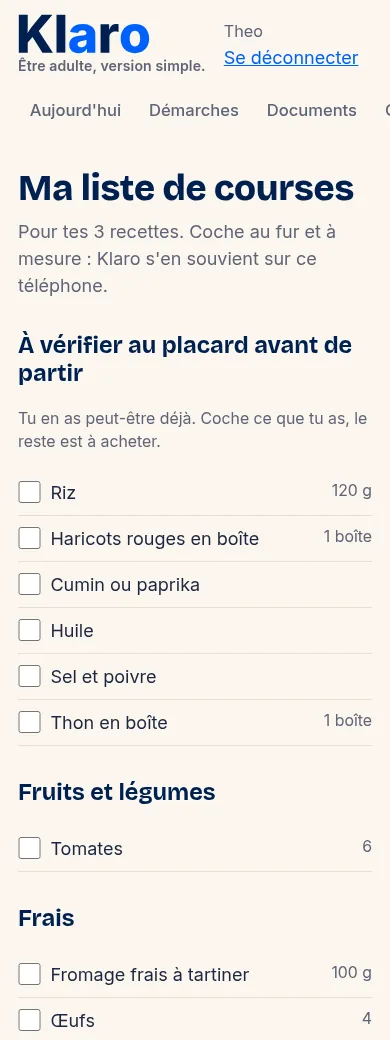
Avec ton budget
Si tu as rempli Mon budget, indique ce que tu vises pour tes courses : Klaro te dit ce qu'il reste pour le reste de la semaine. Cette semaine, c'est serré ne garde que des recettes à petit prix. Klaro ne connaît pas les prix de ton magasin : « petit prix » est une estimation, pas un montant relevé.
Un soir sans énergie
Touche Pas d'énergie ce soir : des idées prêtes en 10 minutes ou moins. Et si même ça, c'est trop, un surgelé ou un sandwich comptent aussi comme un repas.
Les bases
La page Les bases rassemble les repères officiels, avec leurs sources : le frigo à 4 °C, la différence entre « à consommer jusqu'au » et « de préférence avant », les gestes d'hygiène, et de quoi remplir un premier placard.
Si ça coince
Plus de quoi manger, ou manger qui te prend la tête : Klaro te montre vers qui te tourner, et peut en faire une démarche. Tes réglages et tes repas ne sont pas envoyés à l'IA, et tu peux tout effacer dans Mes réglages.
Mes études
Pour quand ta fac est bloquée ou fermée et que tu bosses de chez toi. Le but : protéger ton année et ta bourse.
Commencer
- Sur l'accueil, touche Mes études.
- Dis où en est ta fac, écris tes matières, choisis tes jours et ton nombre de séances.
- Klaro te donne une séance à la fois.
La séance du jour
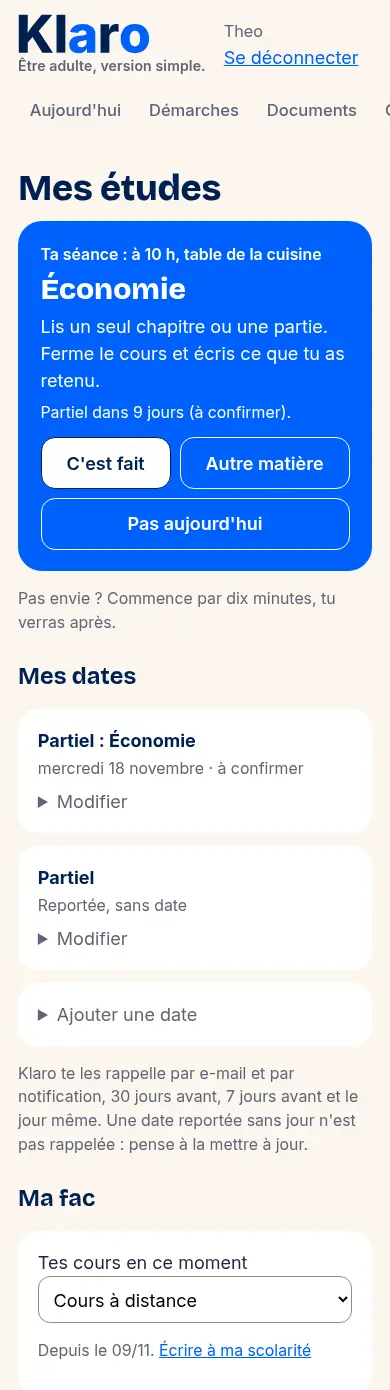
- Klaro choisit la matière : d'abord celles dont la date approche, puis celle que tu n'as pas vue depuis le plus longtemps.
- La consigne te fait travailler de mémoire, parce que se tester marche mieux que relire. Les 3 derniers jours avant un partiel ou un oral, plus de nouveau chapitre. Avant un devoir à rendre, Klaro te fait avancer ton devoir.
- Autre matière te propose une autre matière. Pas aujourd'hui arrête la journée. Tu n'as rien à rattraper : on repart demain, sans compteur ni reproche.
Tes dates, même celles qui bougent
Note chaque partiel ou devoir, même à confirmer. Klaro te le rappelle 30 jours avant, 7 jours avant et le jour même. Une date reportée, sans date n'est pas rappelée : pense à la mettre à jour.
Ta fac et ta bourse
La page Ma fac est bloquée : quoi faire te dit où chercher l'annonce officielle, comment garder une trace et te donne un message prêt à envoyer à ta scolarité. Si tu as une bourse, elle résume ce que disent les textes, et ce qu'ils ne disent pas.

Besoin de parler à quelqu'un ?
Chaque semaine, Klaro te demande comment ça s'est passé. Après deux semaines difficiles, ou deux semaines sans séance, il te propose de parler à quelqu'un et affiche les numéros utiles. Il ne pose aucun diagnostic et ne prévient personne.
Mon profil
Cinq questions pour que Klaro mette en premier ce qui te concerne. Elles sont toutes facultatives, et tu peux passer ou t'arrêter quand tu veux.
- Ce que tu fais (études, pas d'emploi stable, apprentissage, travail…), comment tu habites, d'où vient ton argent, ta date de naissance (pour Les âges qui comptent) et ce qui te pèse le plus, avec un petit texte libre si tu veux préciser.
- Ça change l'ordre des portes sur l'accueil quand tu n'as encore rien commencé, et les parcours marqués Pour toi dans Mes premières fois.
- Où ? Sur l'accueil, Réponds à quelques questions, ou dans Compte, Mon profil. Tu peux modifier ou effacer une réponse, ou tout effacer d'un coup.
- Klaro est réservé aux personnes majeures. L'administrateur le confirme en créant ton compte.
- Rien de ton profil n'est envoyé à une IA. Même le texte libre : Klaro ne le lit pas.
Mes premières fois
Les choses qu'on fait pour la première fois et que personne n'explique. Sur l'accueil, touche Mes premières fois.
- Mon premier logement : Visale si tu n'as pas de garant, assurance habitation, dépôt de garantie, état des lieux, aide au logement, préavis, récupérer ton dépôt.
- Mon premier boulot : contrat écrit, période d'essai, mutuelle, fiches de paie, prime d'activité, et si ton contrat se termine.
- Les âges qui comptent : avec ta date de naissance, Klaro calcule quand tes parents ne peuvent plus te rattacher à leurs impôts, quand ta Complémentaire santé solidaire se demande seul, et quand le RSA devient possible. Tu peux demander un rappel de ces dates.
Chaque étape se coche C'est fait ou Pas pour moi. Chaque conseil cite sa page officielle, avec sa date.
Klaro surveille ces pages chaque semaine. Si l'une d'elles change (nouvelle date de mise à jour, nouveau document, texte modifié), le conseil affiche « à vérifier » jusqu'à ce que Klaro l'ait relu. Klaro ne réécrit jamais une règle tout seul : c'est une personne qui relit. Si Klaro a lu une page il y a plus d'un an, la page te prévient aussi.
Les niveaux d'explications
Au début, Klaro explique tout. L'idée, c'est que tu aies de moins en moins besoin de lui.
- Accompagné Je t'explique chaque étape en détail.
- Intermédiaire L'essentiel en une ou deux lignes.
- Autonome Une simple liste, tu gères.
- Le niveau est séparé pour chaque organisme : tu peux être autonome avec la Caf et accompagné pour les impôts.
- Klaro propose Intermédiaire après 3 démarches réglées sans accroc, et Autonome après 8. Une démarche mise de côté retire un point.
- C'est une proposition, jamais une obligation. Tu peux redescendre quand tu veux dans l'onglet Compte.
Mon compte
- Rappels
- Ton e-mail, et les notifications de cet appareil.
- Mes échéances dans mon agenda
- Créer, remplacer ou retirer ton lien d'agenda.
- Niveau d'explications
- Ton niveau pour chaque organisme, une fois que tu as réglé des démarches.
- Mes données
- Télécharger tous mes documents (.zip) : les fichiers d'origine rangés par type, et une liste lisible dans un tableur. Fais-le de temps en temps pour avoir ta sauvegarde. Attention, cela concerne tes documents, pas tes démarches.
- Changer mon mot de passe
- 10 caractères minimum. Prends-en un que tu n'utilises nulle part ailleurs, ces papiers valent le coup. Tes autres appareils sont alors déconnectés.
- Supprimer mon compte
- Efface tout, tout de suite et pour de bon : démarches, budget, repas, études, échanges avec l'assistant et documents. Télécharge tes documents avant si tu veux les garder.
Sur un ordinateur qui n'est pas à toi, pense à Se déconnecter en haut à droite.
Tes données, en clair
Ce sont tes papiers, tu as le droit de savoir ce qui leur arrive.
- Qui voit tes démarches et documents ?
- Chaque compte ne voit que les siens. Il n'y a pas d'écran pour consulter ceux d'une autre personne, même pour l'administrateur.
- L'administrateur voit ce que je fais dans Klaro ?
- Il voit ton parcours : les pages que tu ouvres, les boutons que tu utilises, à quelle heure. Jamais ce que tu écris. Ça sert à repérer ce qui coince dans Klaro pour le corriger. C'est gardé 12 mois et effacé avec ton compte.
- Une IA lit tes papiers ?
- Oui. Pour les lire, Klaro envoie le document entier à Gemini, l'IA de Google. Pense-y avant de scanner un papier très sensible : tu peux toujours t'abstenir.
- Et ce que j'écris à l'assistant ?
- Il part aussi à Gemini, mais les e-mails, numéros de téléphone, IBAN et longs numéros (dossier, sécu…) sont masqués avant l'envoi. Ce masquage ne concerne pas les noms : pas la peine d'en écrire.
- Et mes repas ?
- Tes réglages et ta semaine restent dans Klaro, sans IA. Ce que tu coches dans ta liste de courses reste sur ton téléphone.
- Et mes études ?
- Tes matières, tes dates, ton journal et le prénom de la personne que tu as notée restent dans Klaro, sans IA. Tes dates passent aussi par les rappels. Tu peux tout effacer dans Mes réglages.
- Et mon budget ?
- Ces chiffres restent dans Klaro : ils ne partent pas à l'IA, et Klaro ne se connecte pas à ta banque.
- Où sont les fichiers ?
- Chez o2switch, un hébergeur français, dans un espace que le web ne peut pas atteindre directement. Seuls les liens que tu crées ouvrent un accès, et uniquement au document concerné.
- Et si je veux tout récupérer ?
- L'export .zip dans Compte te rend tes documents.
- Et si je veux tout effacer ?
- Onglet Compte, tout en bas, Supprimer mon compte : ton mot de passe, une case à cocher, et tout disparaît tout de suite, documents compris. C'est définitif, personne ne peut revenir en arrière.
La version complète, avec ce que Google fait de ce qu'il reçoit : Ce que Klaro fait de tes données.
Un souci ?
Connexion
J'ai oublié mon mot de passe
Sur la page de connexion, touche Mot de passe oublié ? et donne ton identifiant. Klaro envoie à l'adresse de ton compte un lien qui marche une seule fois, pendant 1 heure. Tes appareils sont ensuite déconnectés : reconnecte-toi avec le nouveau mot de passe.
Pas d'adresse sur ton compte, ou plus accès à ta boîte mail ? L'administrateur peut créer un lien et te le transmettre.
J'ai oublié mon identifiant
Klaro ne peut pas te l'envoyer. Demande-le à l'administrateur : il voit la liste des comptes.
« Trop d'essais. Patiente quelques minutes »
Après 5 erreurs en 15 minutes, Klaro bloque ce compte un moment, pour se protéger des petits malins. Attends un quart d'heure et réessaie.
« Session expirée : recharge la page et recommence »
La page est restée ouverte trop longtemps. Recharge-la et refais ta dernière action. Rien n'est cassé.
Klaro me redemande souvent de me connecter
C'est normal après avoir fermé ton navigateur ou après un moment sans rien faire. Laisse ton téléphone retenir ton mot de passe, ce sera plus simple.
Comment créer un compte ?
Tu ne peux pas le créer toi-même : demande à l'administrateur de Klaro.
Documents et scanner
Le scanner n'ouvre pas la caméra
Autorise la caméra pour Klaro dans les réglages de ton navigateur. Sinon, touche Photo classique, ou repars sur Prendre une photo sans recadrage ou Choisir un fichier.
Klaro a mal lu mon courrier
Ouvre le document, puis Corriger les informations. Change ce qui est faux, surtout la date limite. Fais-le avant de toucher M'aider avec ce courrier : la démarche reprend les infos du document au moment où tu la crées.
« Fichier trop volumineux »
20 Mo maximum. Pour un gros PDF, envoie moins de pages, ou passe par le scanner : il produit des fichiers légers.
Je ne vois pas le bouton « M'aider avec ce courrier »
Il n'apparaît que si Klaro a repéré un organisme, une date limite ou des documents demandés. Sinon, crée la démarche à la main, ou corrige les infos du document et ajoute la date limite.
« Ce lien ne fonctionne plus »
Le lien de partage a expiré ou a été arrêté. La personne qui l'a envoyé peut en créer un nouveau en deux secondes.
« Tes documents sont indisponibles pour le moment »
Un petit souci de notre côté. Réessaie dans un instant. Tes documents ne sont pas perdus.
Assistant
Le bouton de l'assistant est grisé
Tu as atteint la limite de 20 messages du jour. Reviens demain, ou crée ta démarche à la main dans l'onglet Démarches.
« Je n'arrive pas à comprendre pour le moment »
L'IA n'a pas répondu à temps. Réessaie un peu plus tard, ou crée ta démarche à la main.
Il a mis une date qui n'est pas la bonne
Corrige-la avant de créer la démarche : le champ est modifiable. Klaro te montre le passage où il l'a lue, pour vérifier facilement.
Démarches
« Pas encore : … » quand je veux clôturer
Klaro te dit ce qui manque : une étape, une preuve ou une info à vérifier. Règle ce point et recommence. Si tu ne veux plus t'en occuper, utilise plutôt Mettre de côté.
« Cette action n'est pas possible à ce stade »
Souvent un double clic ou un vieil onglet. Ta démarche n'a pas changé. Recharge la page et continue.
La date limite est passée, c'est fichu ?
Pas forcément. Ouvre la démarche et suis ce que Klaro indique. Dans le doute, contacte directement l'organisme : beaucoup de choses se rattrapent quand on se manifeste.
J'ai coché « C'est fait » par erreur
On ne peut pas décocher une étape pour l'instant. Note-le pour toi et continue, ou mets la démarche de côté et recrée-en une.
Je ne retrouve plus une démarche
Regarde dans l'onglet Démarches, tout en bas : Démarches terminées ou mises de côté.
Budget
Mon chiffre me paraît faux
Regarde le détail sous Comment Klaro arrive à ce chiffre. Le plus souvent, un prélèvement est déjà passé ou une date est mal réglée : corrige-la dans Mon mois type, puis refais ton point.
Ma paie est arrivée mais le chiffre n'a pas bougé
Refais ton point : Klaro ne voit pas ton compte, il ne connaît que le dernier montant que tu lui as donné.
Mes revenus changent tous les mois
Mets un mois plutôt bas dans Ce qui rentre. Comme le point part de ton vrai solde, un bon mois se voit tout de suite dans le chiffre.
Mes études
J'ai raté plusieurs jours
Aucun rattrapage : Klaro repart de ce qui est le plus utile aujourd'hui.
Mon partiel a été reporté
Dans Mes dates, touche Modifier et choisis la nouvelle date, ou Reportée, sans date. Les rappels suivent.
Ma fac a rouvert
Dans Ma fac, choisis Cours repris sur place sous Tes cours en ce moment. Tu peux garder le module pour tes révisions, ou tout effacer dans Mes réglages.
Klaro m'a dit que ma bourse ne risquait rien ?
Non : Klaro résume les textes, il ne garantit rien. Demande par écrit à ta scolarité, avec le message prêt dans Ma fac est bloquée : quoi faire.
Mes repas
Une recette ne me plaît pas
Dans Ma semaine, touche Autre idée à côté d'elle. Tes autres recettes ne bougent pas.
Je n'ai pas tout fait cette semaine
Aucun souci, Klaro ne fait pas de bilan. Après 7 jours, il propose une autre semaine. Avant de cuisiner une recette prévue, vérifie les dates de ses produits frais.
J'ai changé de matériel, ou je ne mange plus de viande
Dans Mes réglages, modifie tes choix : Klaro refait ta semaine.
Pourquoi le prix de mes courses n'est pas calculé ?
Klaro ne connaît pas les prix de ton magasin, et n'affiche pas de montant qu'il n'a pas vérifié. Tu indiques ce que tu vises, ton dernier ticket de caisse peut t'aider.
Rappels
Je ne reçois aucun rappel
Vérifie dans l'ordre : ton e-mail est bien dans Compte ; le plan de ta démarche est validé ; l'étape a une date ; il reste 30 jours, 7 jours ou 0 jour. Pense aussi à regarder tes spams.
« Ce navigateur ne permet pas les notifications »
Sur iPhone, installe d'abord Klaro sur l'écran d'accueil et ouvre-le depuis son icône. Sinon, essaie Chrome ou Safari à jour. Les rappels par e-mail marchent dans tous les cas.
J'ai refusé les notifications par erreur
Autorise-les dans les réglages de ton navigateur ou de ton téléphone, pour le site de Klaro, puis reviens dans l'onglet Compte.
Questions générales
Klaro peut envoyer mes papiers à ma place ?
Non. Il te prépare tout et t'emmène sur le bon site, mais c'est toi qui envoies.
Je peux me fier à 100 % à ce que dit Klaro ?
Non, et il te le dit. Les fiches viennent de sources officielles, avec le lien pour vérifier. Les conseils d'organisation et ce que lit l'IA peuvent se tromper. Pour une décision lourde, demande confirmation à l'organisme ou à un professionnel.
Klaro marche sur ordinateur ?
Oui, dans n'importe quel navigateur. Tes démarches et tes documents sont les mêmes partout. Le scanner, lui, est surtout fait pour le téléphone.
Klaro marche sans internet ?
Non, il lui faut une connexion : tes données ne sont pas gardées sur le téléphone.
Les mots à connaître
- Accusé de réception
- Le message ou le papier qui prouve que ton envoi est bien arrivé. À garder.
- Caf
- Caisse d'allocations familiales : APL, prime d'activité, RSA…
- CPAM
- Caisse primaire d'assurance maladie : ta Sécu, sur ameli.fr.
- Démarche
- Dans Klaro : un truc à régler, découpé en étapes.
- Échéance
- La date limite pour faire quelque chose.
- Émetteur
- Qui t'a envoyé le document.
- Fiche
- Dans Klaro : la marche à suivre pour une situation, écrite à partir de sources officielles.
- France Travail
- L'ancien Pôle emploi.
- Justificatif
- Un document qui prouve ce que tu déclares : bulletin de salaire, avis d'impôt, quittance…
- Mission locale
- Un lieu d'accompagnement pour les 16-25 ans sortis des études : emploi, formation, santé, logement.
- Preuve
- Dans Klaro : le document qui montre que tu as bien fait une étape importante.